本页目录
助手使用指南
从安装、选模型到确认应用,按顺序完成WorkBuddy接入。
安装助手,登录个人账号
点击右上角“下载助手”,在下载页登录已开通的账号,下载SafeLLM接入助手的Windows安装包。运行安装包后打开助手,再使用自己的账号登录,等待模型列表加载完成。
已有旧版时,先结束正在进行的任务并退出助手,再按升级提示安装。不要删除原有数据目录。
在“客户端”确认WorkBuddy
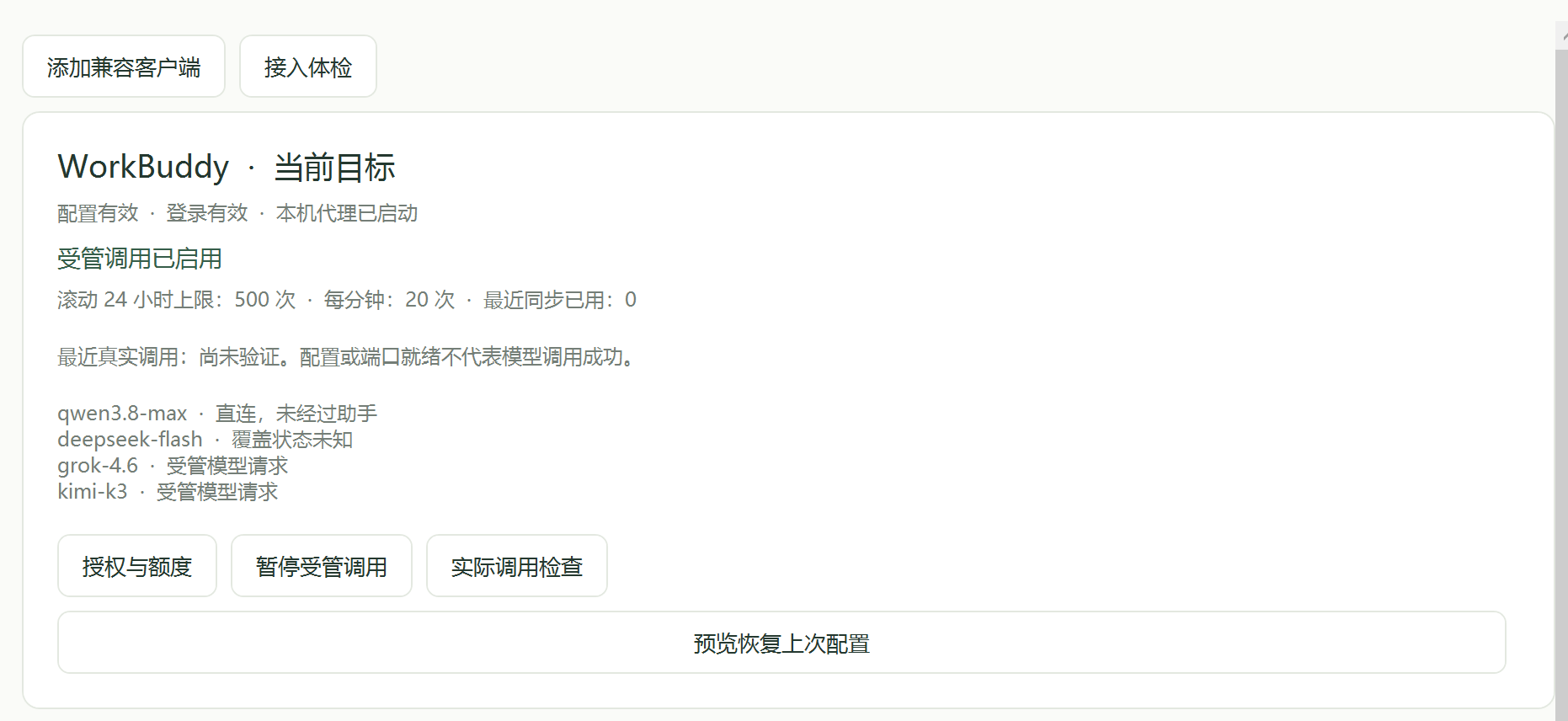
进入助手的“客户端”页,确认WorkBuddy是当前目标。检查配置、登录和本机代理状态。截图中的状态和模型仅作示例,以你电脑上的实际结果为准。
未找到配置或重装后位置失效时,按下方“如何找到配置文件”操作。程序安装目录和模型配置目录需要分别确认。
选择需要的模型
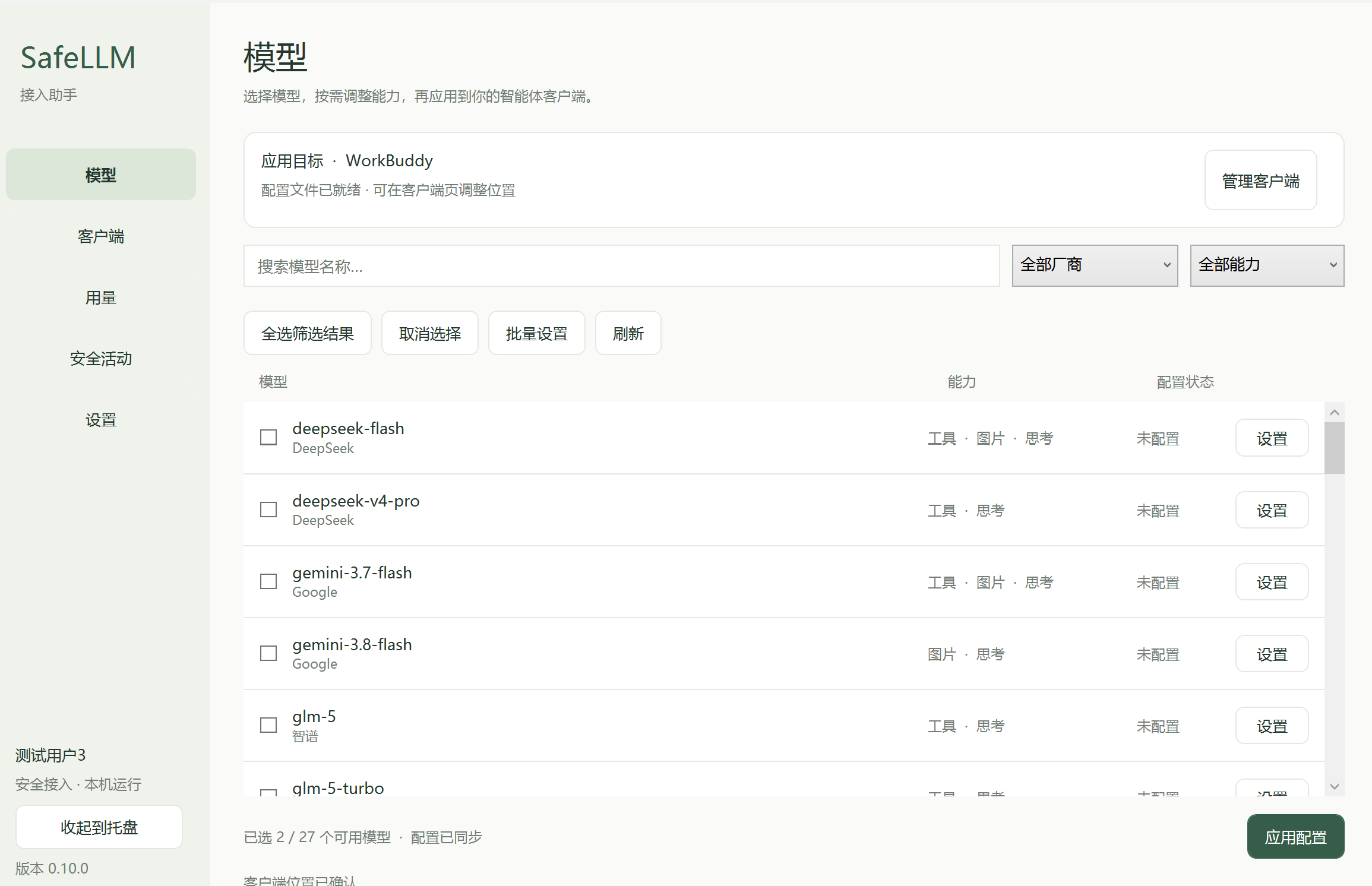
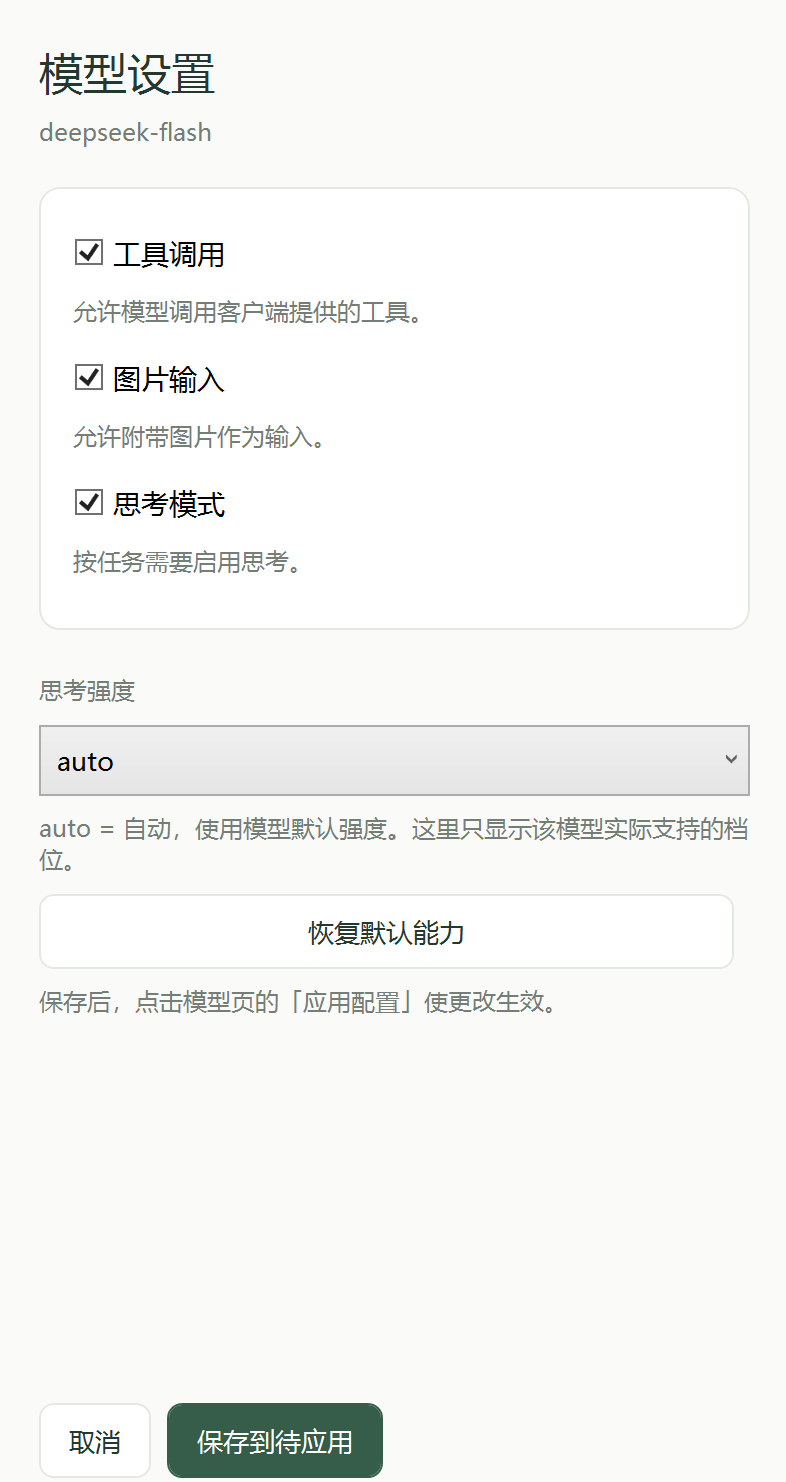
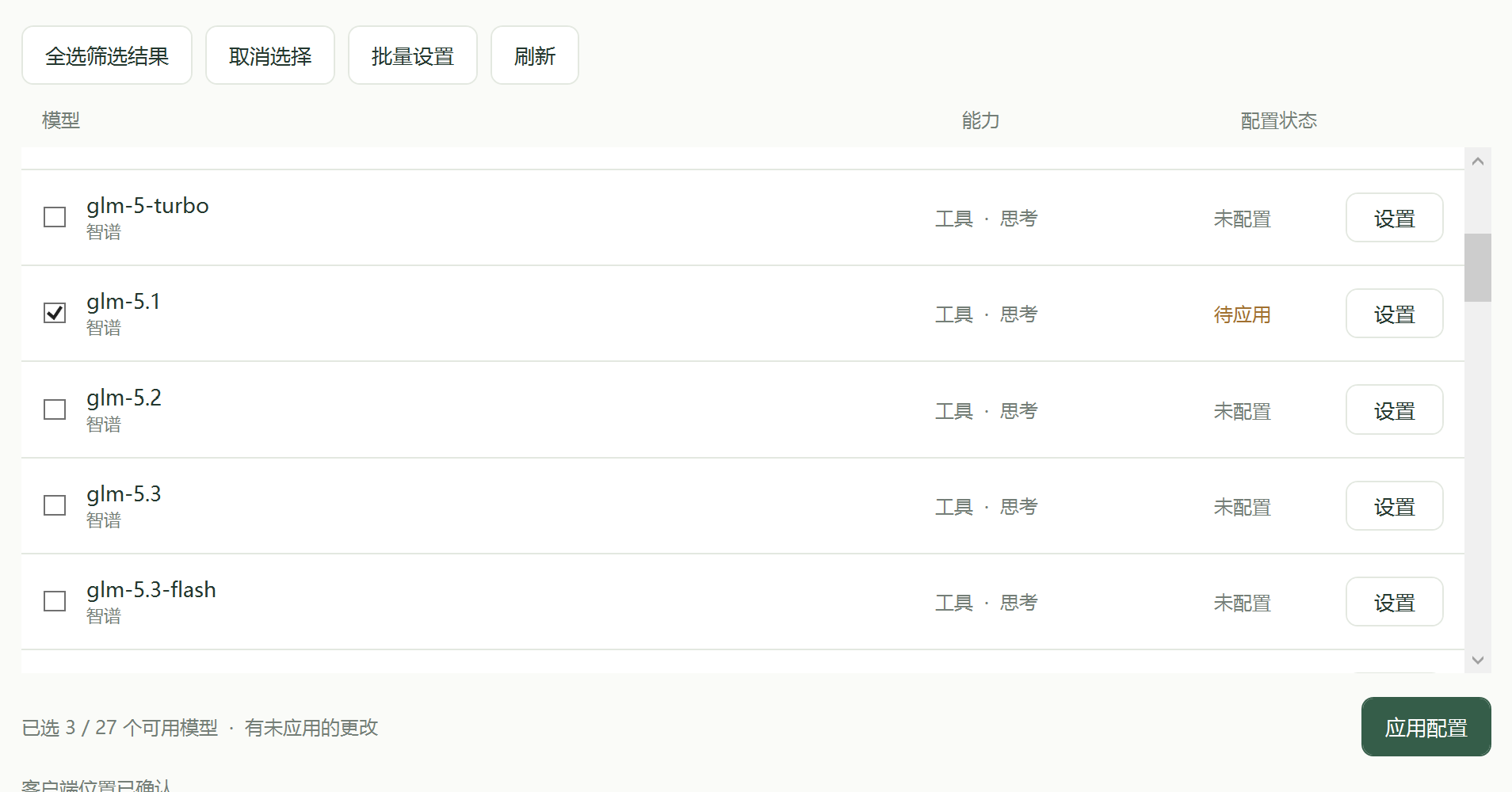
打开“模型”页,确认上方“应用目标”为WorkBuddy。勾选要使用的模型;可以按名称搜索,或按厂商、能力筛选。初次使用先选少量常用模型即可。
检查变更,确认应用
在模型页点击“应用配置”。在“确认配置变更”窗口核对目标与变更内容,再点击“确认应用”。等待助手报告已应用模型;出现错误时先处理错误,不要反复点击。
助手按条目合并已有配置。需要恢复时,可在客户端页使用“预览恢复上次配置”,核对预览后再确认。不要直接删除整个配置文件。
回到WorkBuddy,选择模型并验证
- 打开WorkBuddy的新任务,在输入框附近打开模型选择菜单。
- 寻找刚才在助手中应用的模型名称。若菜单未刷新,结束当前任务后退出并重新打开WorkBuddy。
- 需要核对自定义模型时,可在模型菜单中进入“配置自定义模型”。无需另行粘贴网关密钥。
- 选中配置的模型,发送一句简短测试,例如“只回复:连接成功”。收到回复后再开始正式任务。
WorkBuddy内置的“快速”“均衡”等选项不代表已使用助手配置的模型。请按实际模型名称选择。测试会产生正常模型调用费用。
助手客户端页也提供“实际调用检查”。“配置有效”只说明配置检查通过;能收到真实模型回复,才说明本次调用链路可用。
如何找到WorkBuddy的配置文件
助手需要的是当前Windows用户实际使用的models.json。WorkBuddy.exe所在的安装文件夹不等于模型配置文件夹;选择程序只定位程序,不会确定配置位置。首次下载安装并登录后,也可能还没有模型配置文件。
- 先启动并登录WorkBuddy,从对话输入框附近的模型菜单进入“配置自定义模型”,或进入“设置 → 模型”,查看当前自定义模型。不同版本入口文字可能略有差异。
- 打开Windows文件资源管理器,把
%USERPROFILE%粘贴到地址栏并按回车,进入当前登录用户的目录。不要把路径输入到右侧搜索框。 - 依次检查下面的候选文件夹,找到名为
models.json的文件。可以直接复制完整文件夹路径到地址栏;遇到“找不到”时继续检查下一个。需要核对文件名时,在资源管理器“查看 → 显示”中开启“文件扩展名”,避免误选models.json.txt。
%USERPROFILE%\.workbuddy:本机当前版本使用的常见位置。%USERPROFILE%\.workbuddy-ai:另一个候选位置,并非所有安装都会存在。%USERPROFILE%\.codebuddy:旧版兼容位置,可能与其他CodeBuddy产品共用;仅在确认当前WorkBuddy使用它时选择。
回到助手“客户端 → 当前客户端配置位置”,点击“选择配置文件”,选中找到的models.json。新版助手还提供“如何找到配置文件”“官网使用指南”和各候选文件夹的打开按钮;目录不存在时会打开最近存在的上级目录,不会擅自创建目录。
有多个候选时,不要仅按文件时间、文件夹名字或安装盘符猜测。结合WorkBuddy自定义模型列表与已有配置中的模型名称确认;不要修改或分享其中的密钥。无法确认时,保留文件并请管理员协助定位。WorkBuddy官方模型配置说明也说明了旧版配置的兼容关系。
确实没有配置文件,如何创建
- 先确认已启动过WorkBuddy,并确定它实际使用的数据目录。仅仅没有文件不代表安装失败;不要为了消除提示,在安装目录或桌面随便创建一份JSON。
- 在助手点击“新建配置文件”,阅读位置说明并继续。在保存窗口进入已确认的数据目录;文件夹也不存在时,使用窗口中的“新建文件夹”创建对应目录。
- 文件名保持
models.json。点击保存后,助手只记住位置并校验;此时文件还没有生成。无需手写JSON、复制密钥或填入虚假的模型。 - 回到“模型”页勾选模型,点击“应用配置”,核对预览后“确认应用”,助手才创建文件。若选择的是已有文件,会校验并合并,保留其他模型;格式错误时不会覆盖它。
- 回到WorkBuddy查看模型菜单,必要时结束任务后重新启动WorkBuddy,选择刚配置的模型测试。
重装、换安装位置或换Windows用户后
重装或更换程序安装盘符不一定改变用户配置目录。如果原配置仍在且WorkBuddy仍使用它,继续保留该位置,只需更新程序位置。
- 先启动重装后的WorkBuddy。回到助手点击“重新检测”,检查原配置是否仍有效。
- 原配置已不存在或已经迁移时,新版助手点击“重装或换位置后重新定位”,确认清除记住的路径并重新扫描。该操作不删除文件。只有一个明确候选时会重新定位;有多个候选或仅有旧版兼容文件时,需手动确认。也可以直接“选择配置文件”。
- 旧文件仍包含助手模型时,先在助手“设置 → 清除助手配置”预览并确认,再切换位置。它只移除助手添加的模型,保留其他模型。旧文件损坏或无法读取时,先修复或解除占用,不要直接删除整个文件。
- 切换到新位置后,重新勾选需要的模型并应用。若文件不存在,按上面的创建流程操作;程序未识别时,再用“选择程序”或“选择安装文件夹”定位WorkBuddy.exe。
换Windows用户或换电脑时,%USERPROFILE%会指向新用户目录,需要在新环境重新定位并登录助手。不要沿用别人电脑的绝对路径或复制含密钥的旧配置。
旧版助手0.10.0没有新增的帮助和重新定位按钮,仍可按本指南使用已有的“选择配置文件”“新建配置文件”和“重新检测”。新版入口以实际安装版本为准;截图保留0.10.0界面作参考。
常见问题
怎么用中转站生成视频?
Gemini Omni 1.2 Flash(gemini-omni-1.2-flash)和 Veo 3.1(veo-3.1-generate-preview)通过中转站视频 API 使用。桌面端提供对话,视频任务请使用已开通相应模型的中转站令牌。
服务地址为 https://api.safellmrelay.com。用 POST /v1/videos 提交模型 ID 和提示词,用 GET /v1/videos/{id} 查询进度,完成后用 GET /v1/videos/{id}/content 下载 MP4。三个请求均使用同一令牌。
助手窗口可以关掉吗?
关闭窗口会收起到托盘,连接仍保持。选择“退出助手”会停止本机代理;使用助手配置的模型时,请保持助手运行。
登录失败,或没有可用模型
确认网络正常、账号已开通且登录信息正确。回到助手登录后刷新模型;仍为空时,请管理员检查账号状态、模型权限和额度。不要反复注册或手动新建密钥。
WorkBuddy看不到模型
检查助手的应用目标与配置文件位置,确认不是只“保存到待应用”而未“确认应用”。完成后重新打开WorkBuddy,再检查模型菜单。
有模型,但调用失败或显示429
先查看助手是否运行、登录是否有效、额度是否足够。429可能与请求频率或上游容量有关,等待后再试,避免连续重试。若持续失败,将发生时间、模型名称和错误提示交给管理员;不要发送密码或密钥。
怎么查看额度、升级助手?
通过客户端页“授权与额度”或官网“账号与额度”查看用量。升级入口在助手“设置 → 软件更新”;升级前结束当前任务。